Software
STACKIT Landing Zone Configurator
STACKIT
Zuletzt aktualisiert am


Application Owner von veröffentlichten Configurator-Templates über Bestellung, Planprüfung und Deployment bis zur Übergabe an die Workload-Migration begleiten.
Leiten Sie aus Discovery und Migrationsstrategie die Projektumgebung, Netzwerkbeziehungen, Serviceanforderungen und das verantwortliche Team ab.
Application Landing Zones werden nicht isoliert entworfen. Sie benötigen validierte Discovery-Eingaben zu Abhängigkeiten, Datenklassifizierung, Laufzeitverhalten und betrieblichen Randbedingungen.
Typische Discovery-getriebene Eingaben:
STACKIT
Der souveräne europäische Cloud-Anbieter hinter dem Framework, mit IaaS und PaaS aus eigenen Rechenzentren in Deutschland und Österreich.
Öffnen Sie den gehosteten Configurator und klären Sie den Arbeitskontext, bevor Sie eine Konfiguration oder ein Projektangebot auswählen.
| Prüfen | Platform Engineer | Application Owner |
|---|---|---|
| Arbeitsumgebung | Organisation und Plattformarbeitsbereich auswählen | Arbeitsbereich mit den Projekt-Templates der Applikation auswählen |
| Verantwortung | Plattformverantwortliche und Prüfende benennen | Applikationsverantwortliche und Plattformkontakt benennen |
| Zugriff | Zuständigkeiten für Konfiguration, Veröffentlichung und Ausführung klären | Verfügbaren Katalog und Ausführungsweg der Applikation klären |
| Erste Aufgabe | Plattformkonfiguration erstellen oder erneut öffnen | Passendes veröffentlichtes Projekt-Template finden |
Bereit für den nächsten Schritt: Das Team kennt Arbeitsbereich, Ergebnisverantwortung und den vorgesehenen Bereitstellungsworkflow.
Configurator öffnenNutzen Sie das veröffentlichte Projekt-Template als geprüftes Plattformangebot. Klären Sie Version, feste Einstellungen, freigegebene Parameter und Ziel vor der Bestellung.
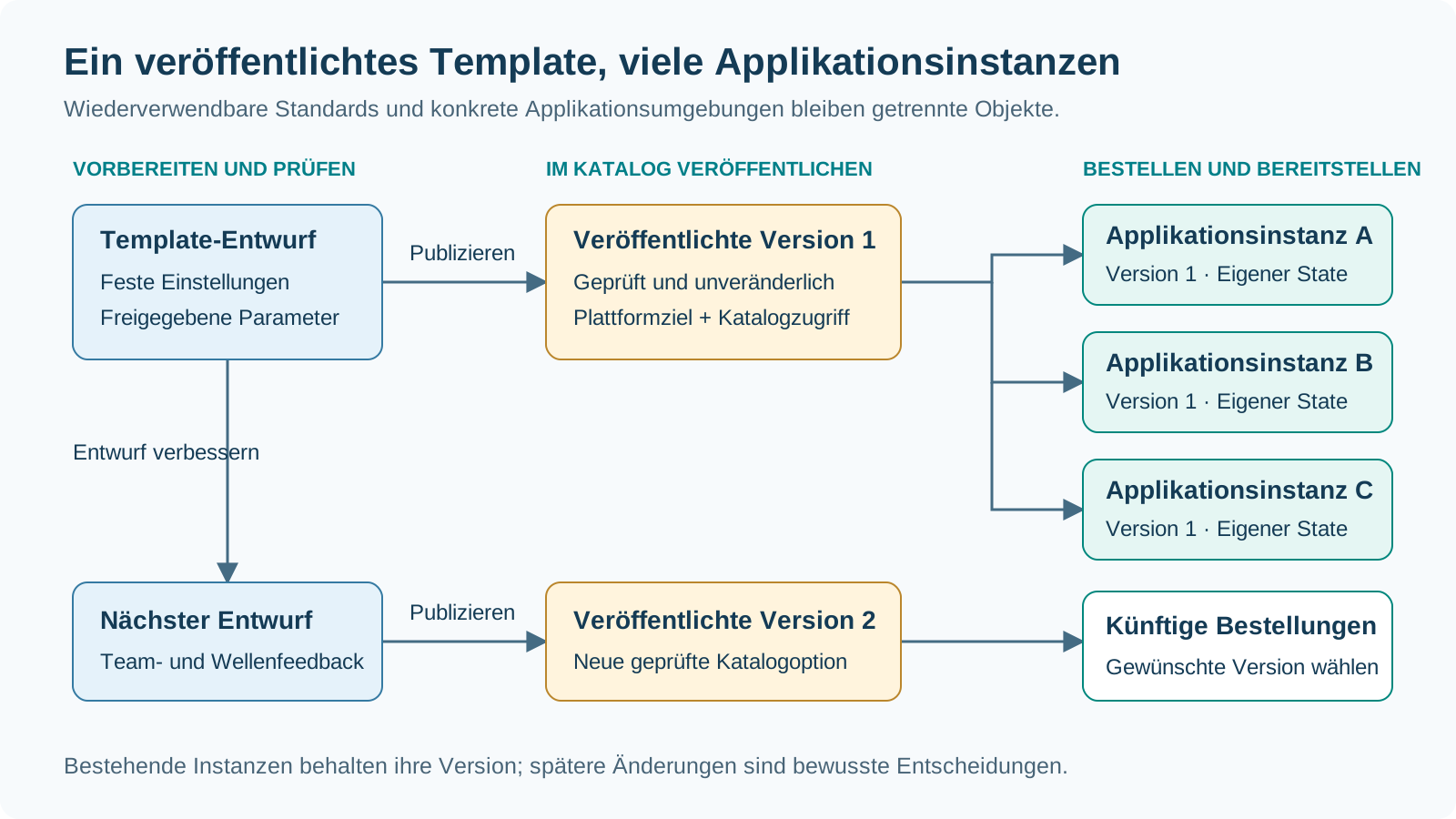
Ein Application Owner wählt ein veröffentlichtes Template seiner Arbeitsumgebung aus, prüft Plattformziel und feste Einstellungen, ergänzt die freigegebenen Projektparameter und bestellt. Die Bestellung verbindet die ausgewählte Version mit der Applikationsumgebung.
| Auswahlkriterium | Was im Angebot zu prüfen ist |
|---|---|
| Eignung für den Workload | Projekttyp und Servicebasis passen zum Bereitstellungsplan |
| Plattformbeziehung | Region und Netzwerkbeziehung passen zur Zielarchitektur |
| Version und Einstellungen | Veröffentlichte Version und feste Werte bilden die gewünschte Basis |
| Applikationsoptionen | Freigegebene Parameter beschreiben die konkrete Projektumgebung |
Entscheidung: Wählen Sie ein Angebot mit Version für die gewünschte Applikationsumgebung und ergänzen Sie anschließend die projektspezifischen Werte.
Beschreiben Sie die konkrete Applikationsumgebung mit den vom Template freigegebenen Parametern. Eine Finanzapplikation benötigt beispielsweise ein klar benanntes Entwicklungsprojekt, bevor ihre Produktionsumgebung bereitgestellt wird.
| Prüfpunkt | Aufgabe des Application Owners | Beispielwert |
|---|---|---|
| Projektidentität | Verständlichen Projektnamen und Kurzbezeichnung wählen | Finanzen Entwicklung / fin-dev |
| Freigegebene Optionen | Die vom Template angebotenen Parameter setzen | Entwicklungsumgebung, sofern angeboten |
| Übernommene Basis | Vorgegebene Region, Netzwerk- und Serviceeinstellungen prüfen | Vom Plattformteam gewählte Corporate-Basis |
| Verantwortung | Zuständige Person und Teamkontakt bestätigen | Applikationsteam Finanzen |
Ergebnis: Vollständige Projektwerte, geprüft gegen die ausgewählte Template-Version. Nutzen Sie dieselbe Identität und Umgebungsbeschreibung im späteren Workload-Runbook.
STACKIT
Der souveräne europäische Cloud-Anbieter hinter dem Framework, mit IaaS und PaaS aus eigenen Rechenzentren in Deutschland und Österreich.
Eine Bestellung macht aus dem wiederverwendbaren Katalogangebot eine konkrete Applikationsinstanz mit nachvollziehbarem Bereitstellungsverlauf.
Ergebnis: Eine eindeutig zuordenbare Bestellung mit Version, Projektwerten und Bereitstellungsstatus. Nutzen Sie sie für die Jobverfolgung und die Übergabe.
Verfolgen Sie den Plan der Bestellung und prüfen Sie die vorgesehene Umgebung anhand der Ressourcenvorschau, bevor Sie Apply starten.
| Planprüfung | Entscheidung des Application Owners |
|---|---|
| Projekt und Umgebung | Projektidentität und vorgesehene Applikationsumgebung bestätigen |
| Region und Netzwerk | Plattformziel und Netzwerkbeziehung bestätigen |
| Servicebasis | Ausgewählte Services und Zugriffsvereinbarungen bestätigen |
| Ressourcenänderungen | Ergänzungen, Änderungen, Ersetzungen und Löschungen prüfen |
Entscheidung: Starten Sie Apply des geprüften gespeicherten Plans ausdrücklich über den autorisierten Ausführungsweg und verfolgen Sie den Job bis zum Ergebnis.
Überführen Sie die geprüfte Ressourcenvorschau in eine ausdrückliche Deployment-Entscheidung.
Nächster Prüfpunkt: Validieren Sie Projekt und vereinbarte Zugriffe und übergeben Sie die Umgebungsreferenzen an das Workload-Team.
STACKIT
Der souveräne europäische Cloud-Anbieter hinter dem Framework, mit IaaS und PaaS aus eigenen Rechenzentren in Deutschland und Österreich.
Nehmen Sie die bereitgestellte Umgebung anhand der Bestellung und der Workload-Anforderungen ab. Applikationsinstanzen haben einen eigenen Lebenszyklus und State, getrennt von der gemeinsamen Plattform.
| Abnahmeprüfung | Für die Übergabe festhalten |
|---|---|
| Bereitstellungsergebnis | Applikationsinstanz und Deployment-Referenz |
| Projekt und Verantwortung | Projektreferenz, zuständiges Team und Betriebskontakt |
| Netzwerk und Zugriff | Vereinbarte Netzwerkreferenzen und geprüfte Nutzerzugriffe |
| Services und nächster Schritt | Servicereferenzen und Verantwortung für die Workload-Bereitstellung |
Ergebnis: Eine abgenommene Applikationsumgebung und ein Übergabedatensatz, mit dem das Workload-Team ohne erneute Ermittlung der Plattformentscheidungen weiterarbeiten kann.
STACKIT
Der souveräne europäische Cloud-Anbieter hinter dem Framework, mit IaaS und PaaS aus eigenen Rechenzentren in Deutschland und Österreich.
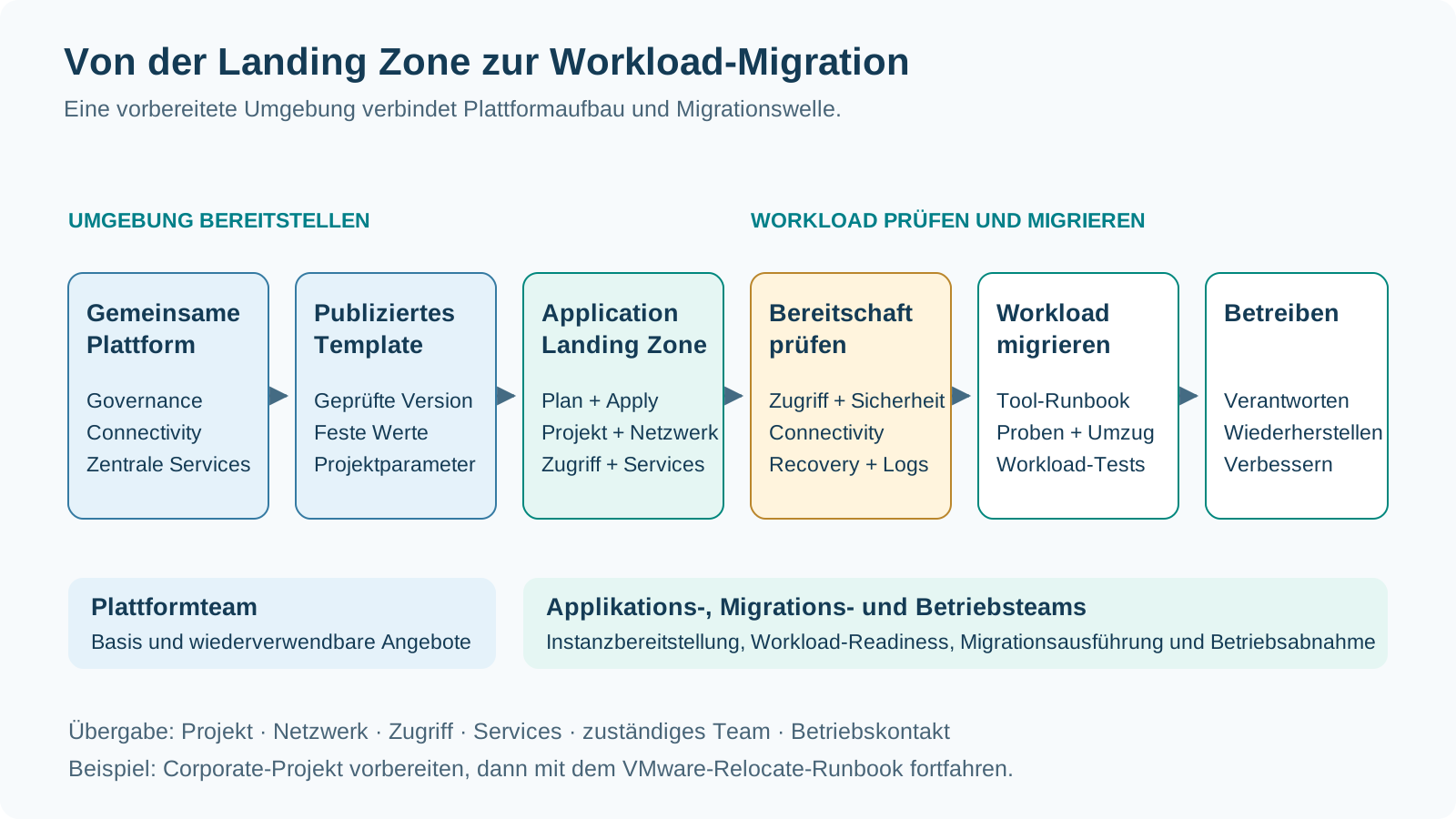
Die Application Landing Zone ist die Zielumgebung für die nächste Bereitstellungsphase. Übernehmen Sie Projekt-, Netzwerk-, Identitäts- und Servicereferenzen ins Workload-Runbook. Prüfen Sie anwendungsspezifische Zugriffe, Connectivity, Observability und Wiederherstellungsverfahren mit dem Migrationsteam vor Beginn der Welle.
Verbinden Sie für VMware Relocate die vorbereitete Umgebung mit den bestehenden Runbooks für VM-Landing-Zones und Migrationstools. Nutzen Sie für andere Workloads die passende Zielarchitektur und den entsprechenden Bereitstellungsworkflow. Halten Sie Umgebungs- und Workload-Abnahme als erkennbare Meilensteine mit benannten Verantwortlichen fest.
VM Application Landing Zone für RelocateSTACKIT
Der souveräne europäische Cloud-Anbieter hinter dem Framework, mit IaaS und PaaS aus eigenen Rechenzentren in Deutschland und Österreich.
Die Platform Landing Zone stellt organisationsweite Governance-, Connectivity-, Identity-, Audit- und Automatisierungsfähigkeiten bereit. Der STACKIT Landing Zone Accelerator erstellt danach ein Application-Landing-Zone-Projekt pro Workload und Umgebung. Security Groups bilden ein explizites manuelles Freigabegate, bevor Migrationstooling oder VMs in dieses Projekt gelangen.
Diese Grenze ist bewusst gesetzt:
STACKIT
Der souveräne europäische Cloud-Anbieter hinter dem Framework, mit IaaS und PaaS aus eigenen Rechenzentren in Deutschland und Österreich.
Nutzen Sie Instanz- und Jobhistorie, um Konfiguration, gewählte Template-Version, Ausführung und Ergebnis zusammenzuhalten. Prüfen Sie Drift als gesonderte Wartungsaufgabe. Behandeln Sie Versionswechsel als geprüfte Bereitstellungsentscheidung und verwenden Sie einen ausdrücklichen Löschworkflow für die Stilllegung.
Überführen Sie Erkenntnisse aus Pilot-Workloads und Migrationswellen in die nächsten Plattformkonfigurationen und Template-Versionen. So fließen Erfahrungen aus der Applikationsbereitstellung in die kontinuierliche Verbesserung der Plattformstandards ein.
| Lebenszyklusaktivität | Mit dem verantwortlichen Team prüfen | Festhalten |
|---|---|---|
| Beobachten und untersuchen | Instanzstatus, Jobergebnisse und Drift-Befunde prüfen | Instanz- und Ausführungsreferenzen |
| Angebot verbessern | Wiederkehrende Anforderungen in den nächsten Entwurf aufnehmen | Rückmeldung, Designentscheidung und Template-Verantwortung |
| Änderung planen | Gewünschte Version und Ressourcenänderungen vereinbaren | Geprüften Plan und ausdrückliche Bereitstellungsentscheidung |
| Umgebung stilllegen | Abhängigkeiten und Löschentscheidung bestätigen | Stilllegungsnachweis und Betriebsübergabe |
Ergebnis: Ein wiederholbarer Lebenszyklus, in dem die Umgebung verständlich bleibt und Verbesserungen für das nächste Applikationsteam wiederverwendbar werden.